TUTORIAL
PROJECT 64 1.6 (Windows)

T�l�chargez Project64
ici et installez le sur votre disque en double-cliquant sur le fichier EXE.
Lancez l'�mulateur en utilisant le raccourci cr�� par l'installation du programme
(dans le menu et/ou sur le bureau windows).
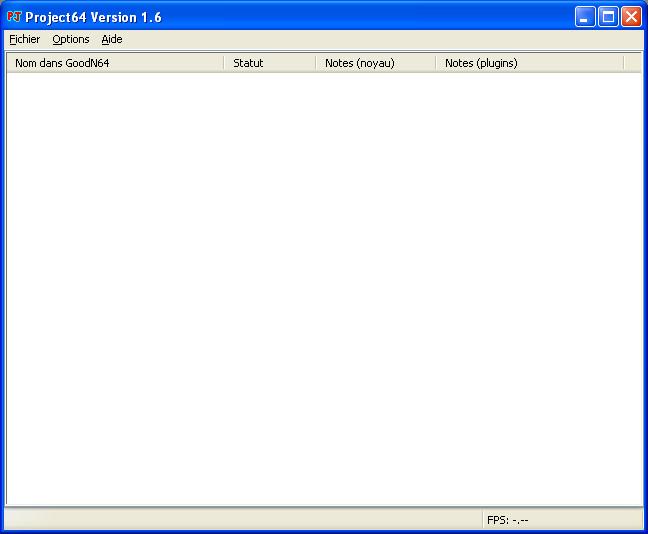
 L'emulateur s'ouvre et l'�cran suivant appara�t:
En tout premier lieu, il vous faut configurer l'emplacement des jeux pour que l'�mulateur
les trouve directement � chaque fois qu'il s'ex�cutera.
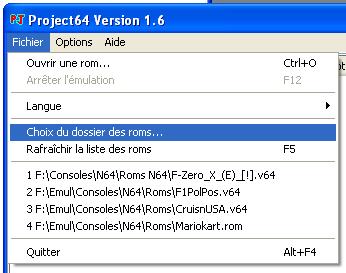
Cliquez sur "Fichier - Choix du dossier des roms" comme indiqu� ci-dessous.
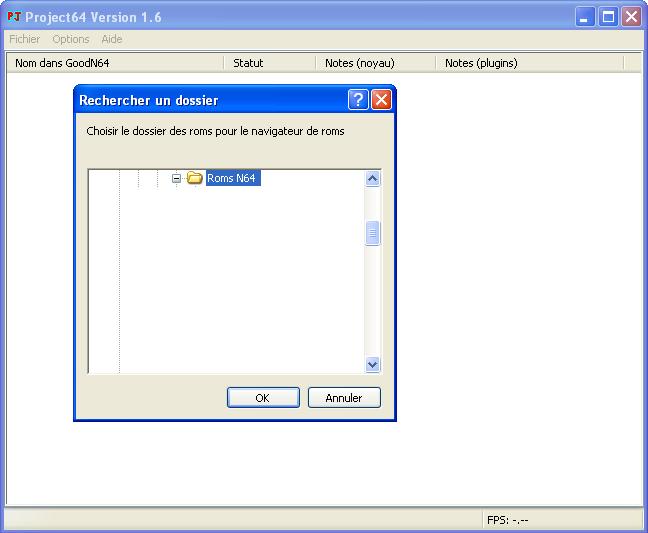
La fen�tre "Rechercher un dossier" s'ouvre alors. S�lectionner le dossier ou figure
vos Roms et cliquez sur OK.
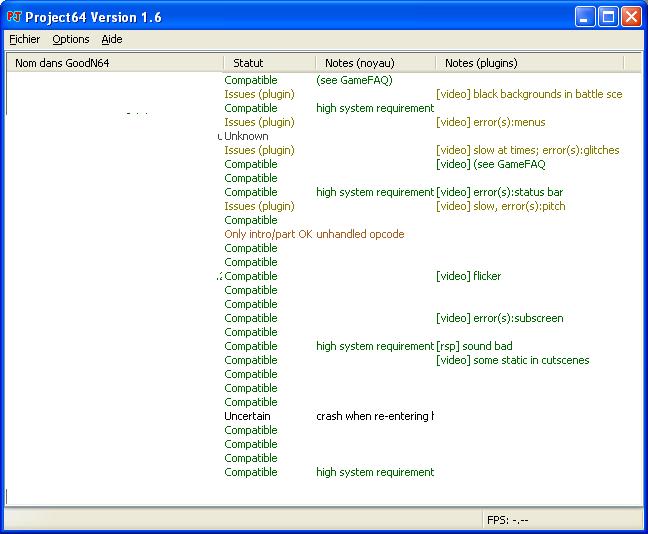
L'�mulateur affiche la liste des jeux N64 contenus dans le r�pertoire s�lectionn�
en indiquant la compatibilit� pour chaque jeu retrouv�.
Il suffit de double-cliquer sur un des jeux de cette liste pour le lancer. (voir
ci-dessous)
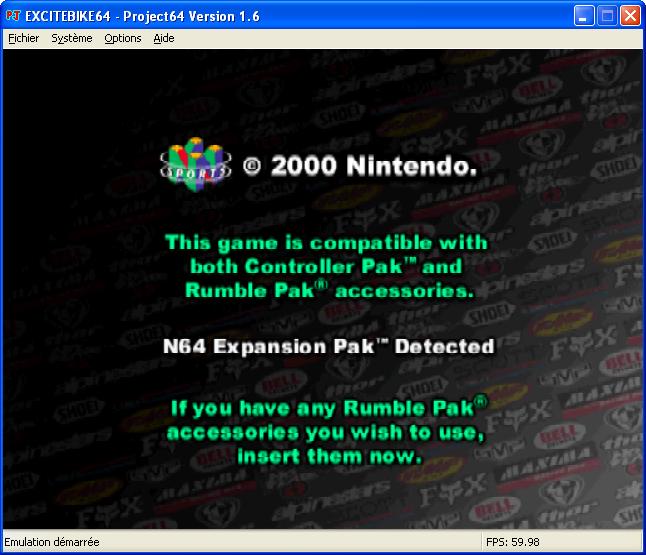
Lorsque le jeu est lanc�, on peut faire des sauvegardes de sa partie � l'instant
t. C'est bien pratique quand vous �tes en train de jouer et que vous devez partir
pour x raison.
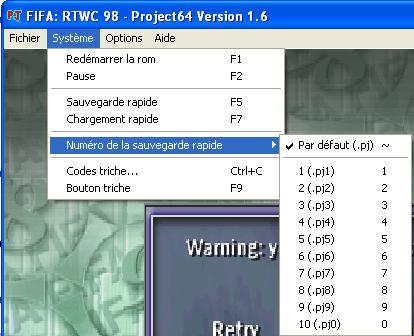
Pour sauvegarder, il suffit de faire "Syst�me - Numero de la sauvegarde rapide et
de choisir le num�ro dans la liste � droite. On peut faire jusqu'� 10 sauvegardes
par jeu. Pour sauvegarder, il suffit d'appuyer sur F5 pendant qu'on joue et le fichier
se cr�e instantan�ment.
Pour charger la partie sauvegard�e, il suffit d'appuyer sur F7 et le jeu se charge
l� o� on l'avait laiss�. C'est la magie de l'�mulation! Avec la console, on ne pouvait
retrouver s apartie que sur de raraes jeux genre Zelda. Les autres, il fallait tout
recommencer ou avoir le mot de passe.
Vous noterez sous l'�cran ci-dessous que F1 permet de red�marrer la rom et F2 de
mettre le jeu en pause.
Nous allons � r�sent configurer l'�mulateur pour pouvoir jouer correctement, � savoir
le son la vid�o et le joystick.
Pour l'audio, Cliquez sur le menu "Options - Configurer le plugin audio..."
Voici la fen�tre que vous obtenez:
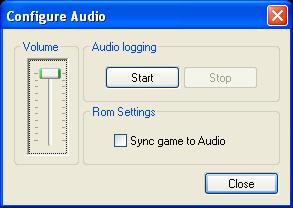
A gauche, la barre de volume sert � r�gler le volume sonore du jeu (histoire que
les autres � c�t� de vous petent pas les plombs si le son est trop fort.) La rubrique
"audio logging" permet de charger une musique perso mais uniquement du . wav. Il
suffit de cliquer sur le bouton "Start" et de charger le fichier wav de son choix
en le cherchant sur son syst�me. La case "Sync game to audio" sert � synchroniser
le jeu avec l'audio.
Pour configurer le plugin video, Cliquez dans le menu sur "Options - Configurer
le plugin vid�o..."
L'�cran suivant appara�t:
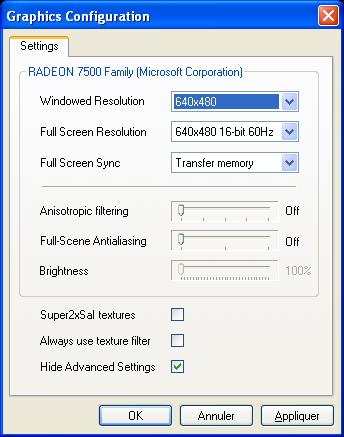 |
L'�mulateur d�tecte le mod�le de votre carte graphique.
Ensuite, vous pouvez choisir la r�solution en mode fen�tre, � savoir au minimum
320x240 en passant par 640x480 jusqu� 1380x768.
Ensuite, vous pouvez choisir la r�solution en plein �cran, � savoir au minimum
640x480 jusqu'� 1600x1200.
L'option "Full screen sync" permet d'utiliser un double ou un triple buffer.
Je ne connais pas la port�e de ces options, vous modifiez celle-ci � vos risques
et
p�rils.
Les autres options sont facultatives mais vous pouvez les essayer pour am�liorer
la
qualit� de l'image mais cela peut se faire au d�triment de la vitesse.
|
CONFIGURATION DU JOYSTICK
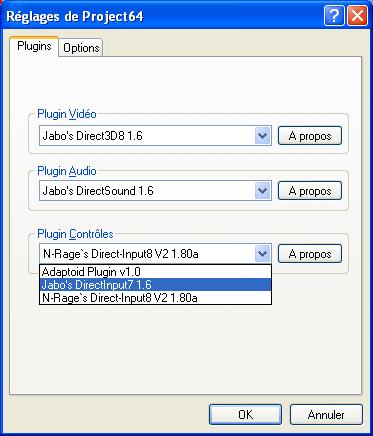
Pour configurer la manette de jeu, il faut aller dans "Options - Configurer le plugin
Controle". La, on a le choix entre utiliser le plugin "Jabo's DirectInput7"
ou le "N-Rage DirectInput". Le premier marche tres bie et est plus simple d'utilisation,
neanmoins je detaillerai les deux pour que vous puissiez utiliser celui que vous
preferez.
 PLUGIN JABO DIRECTINPUT
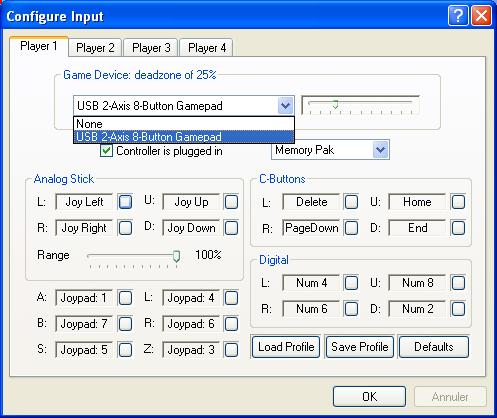
On peut configurer 4 manettes de jeu. On clique sur l'onglet Player1. Vous devriez
voir vos manettes de jeu detectees par windows dans la dropdownlist "Game Device".
Ici, USB 2-Axis... Selectionner votre materiel dans la liste.
Ensuite, cliquez sur chaque bouton et assignez lui la touche desiree de votre joystick.
Ex: pour la direction R (droite), cliquez sur le bouton a droite et appuyer sur
le paddle "droite" de votre manette. Vous verrez la case se remplir et marquer "Joy
Left". Faites de meme avec les autres touches. Votre manette est configuree.
Vous pouvez sauvegarder votre config en cliquant sur "Save Profile" et en enregistrant
le fichier sur votre disque. Puis quand vous voudrez retrouver votre config d'origine
si vous la perdez, il vous suffira de faire "Load Profile"et d'aller chercher le
fichier sauve precedemment sur votre disque. Quand vous avez fini, cliquez sur OK.
La figure ci-dessous resume ce que nous avons dit. Nous allons voir comment configurer
le plugin NRage si vous le preferez a celui-ci.
 PLUGIN NRAGE DIRECTINPUT.
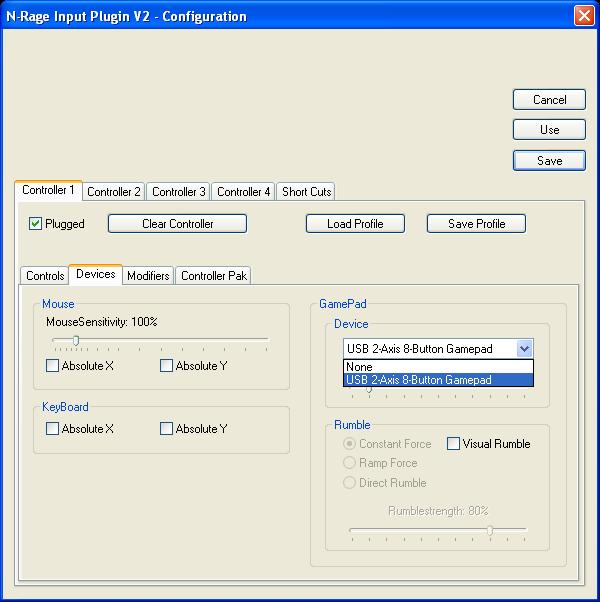
Il faut d'abord aller sur l'onglet "Device" du Controller 1 pour selectionner votre
joystick et cocher la case "Plugged".
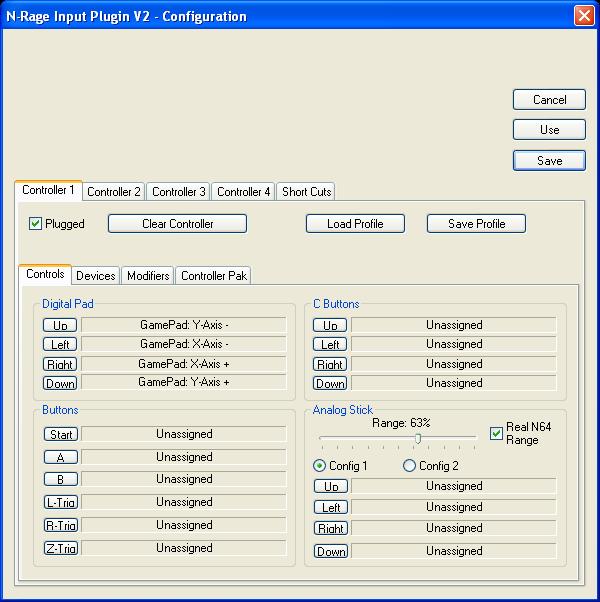
Puis aller sur l'onglet "Controls" et appuyer sur le bouton "Up" et haut de la manette
pour configurer chaque touche. Et ainsi de suite jusqu'a ce que toutes les touches
soient configurees.
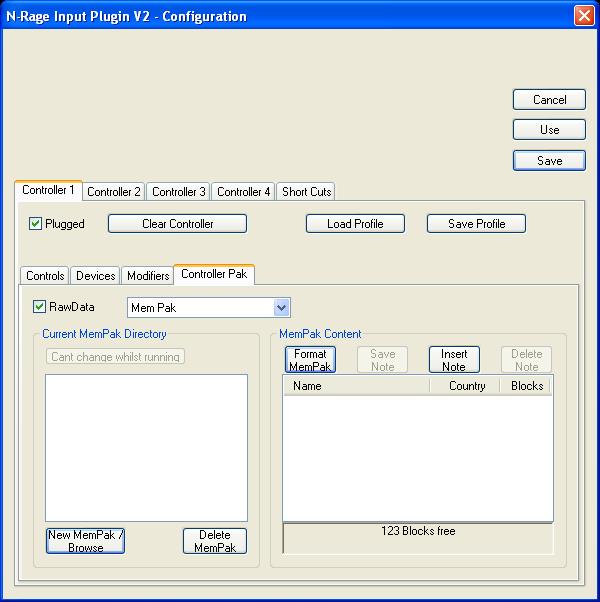
L'onglet "Controller Pak" vous permet de creer un "Memory Pak". Il suffit de cliquer
sur "New MemPak" et de creer un fichier sur son disque ou en recuperer un existant.
Le bouton "Format MemPak" permet de remettre a zero la MemPak. Bon jeux!
Bon jeu!